Japanese / English
アプリの使い方
「the item shop NFC EDITOR」は、the item shop® の製品に入っているNFCタグを、お客様ご自身で書き換えるためのアプリです。
タグにお好きなURLを設定して、スマートフォンをかざすだけでそのページが開くようにできます。SNSのプロフィール、ショップ、ポートフォリオ。行き先はいつでも変更できます。
さらに、かざした回数がタグに貯まって、キャラクターが育っていくオリジナルの仕組みもお楽しみいただけます(TAP & GROW)。
はじめての方は、まず「URLを書き込む」からお読みください。1分ほどで設定が終わります。
画面の見方
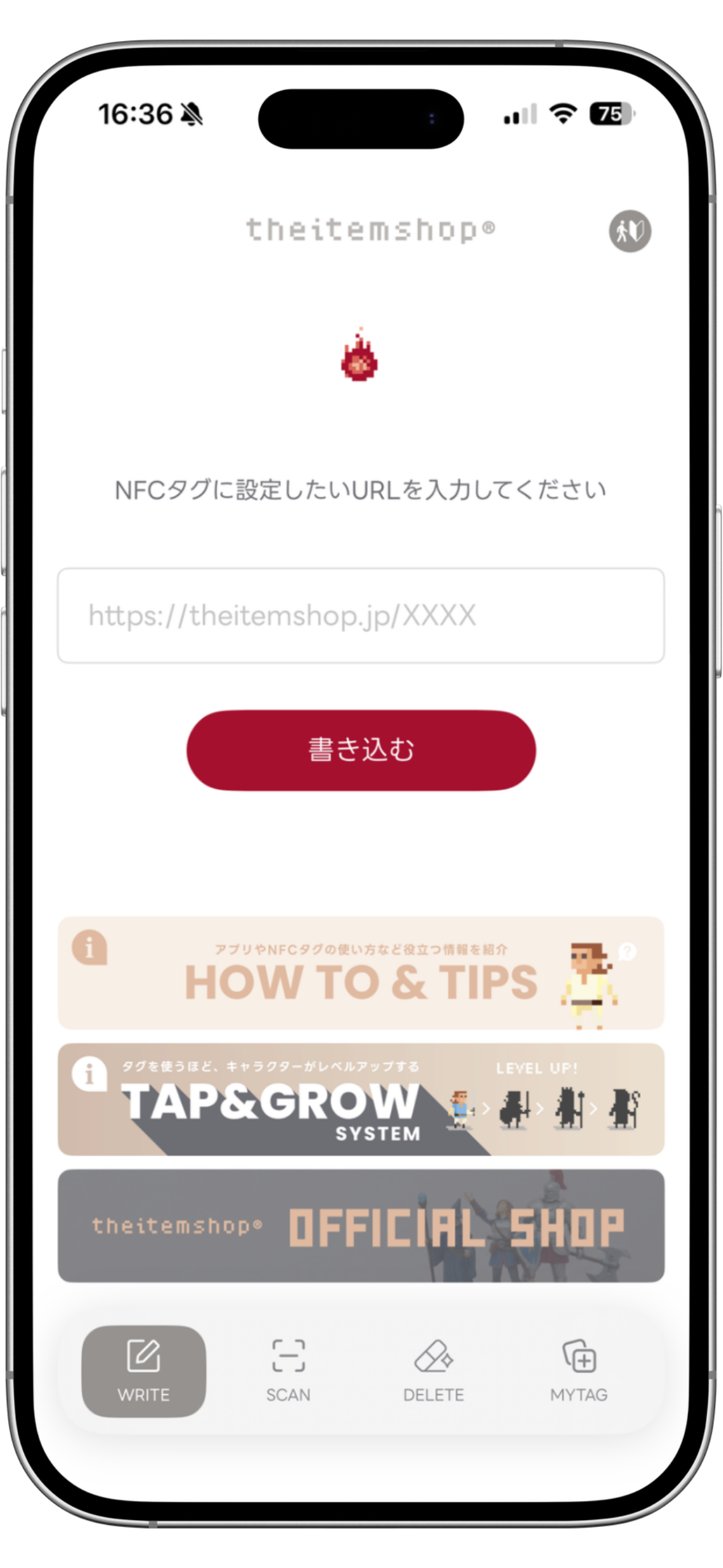
アプリの下には、4つのボタンが並んでいます。
ここから画面を切り替えることができます。
WRITE … タグにURLを書き込む
SCAN … タグを読み取る、レベルや設定内容を確認する
DELETE … タグのURLを消す
MYTAG … 育てているタグの一覧を見る
4つの画面は、左右にスワイプしても切り替えられます。
対応機種
iPhone専用のアプリです。NFCを搭載したiPhoneで、iOS 16.6 以上でお使いいただけます。iPadは全機種がNFC非搭載のため、対応していません。Android用アプリは近日公開予定です。
⚠ NFCタグを読み取る位置について
iPhoneのNFCアンテナは本体の上部にあります。タグは画面の上のほう、カメラのあたりに近づけてください。反応しないときは、当てる位置を少しずつずらしてみてください。
① URLを書き込む
以下の手順でタグにお好きなURLを設定します。
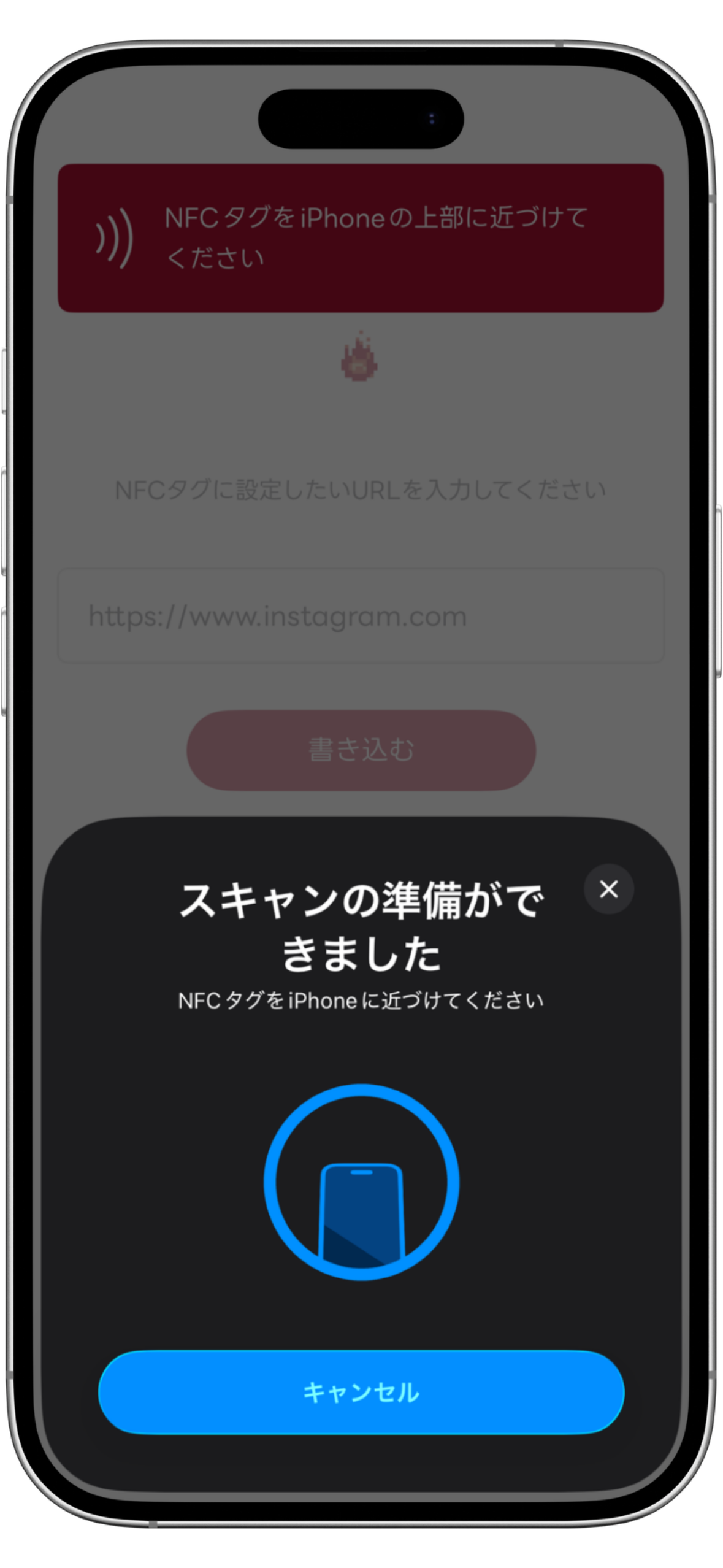
下の WRITE を選びます
「NFCタグに設定したいURLを入力してください」の下の入力欄に、URLを入力します
例)https://theitemshop.jp/「書き込む」を押します
画面の案内(「NFCタグをiPhoneに近づけてください」)に従って、タグをiPhoneの上部に近づけます
「COMPLETED!」と表示されたら完了です
初めてタグに書き込むと
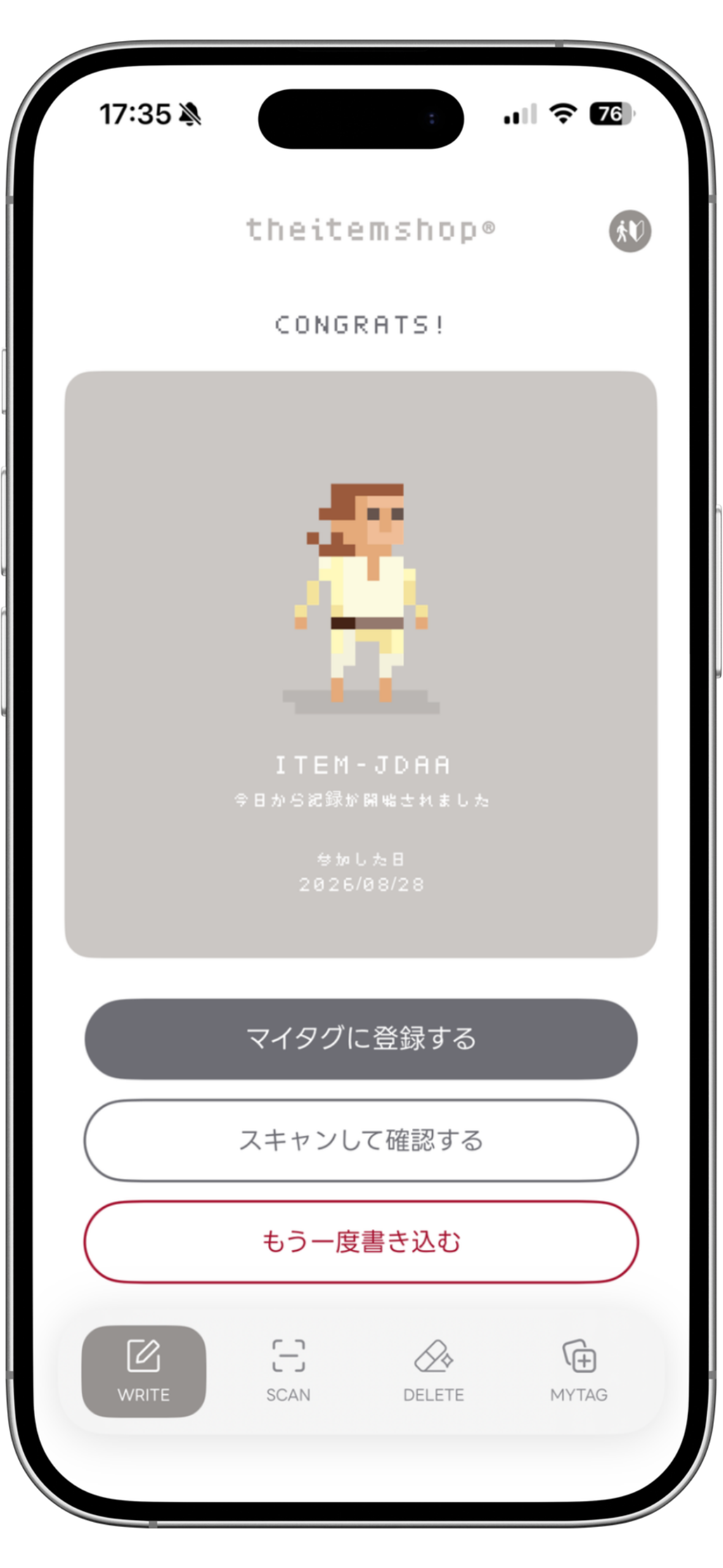
「CONGRATS!」の表示とともにキャラクターの画面が出ます。そのタグのキャラクターとコードネーム、記録を始めた日が表示されます。ここが、そのタグの記録のスタート地点です。
そのまま「マイタグに登録する」を選ぶと、MYTAGの一覧に並びます。
⚠ エラー表示と対処法
「URLを入力してください」
⇒ 入力欄が空のままです。URLを入力してから、もう一度お試しください
「URLが長すぎてこのタグに収まりません」
⇒ タグに入る文字数を超えています。短縮URLをお使いください
「タグが見つかりませんでした。もう一度近づけてください。」
⇒ 当てる位置がずれています。iPhoneの上部に近づけ直してください
「このタグには書き込めません」
⇒ 書き込みが禁止されたタグです。別のタグをお使いください
「時間がかかりすぎました。もう一度お試しください。」
⇒ 読み取りの途中でタグが離れています。近づけたまま少し待ってください
② タグを読み取る
いま何が設定されているか、レベルがどこまで上がったかを確認できます。
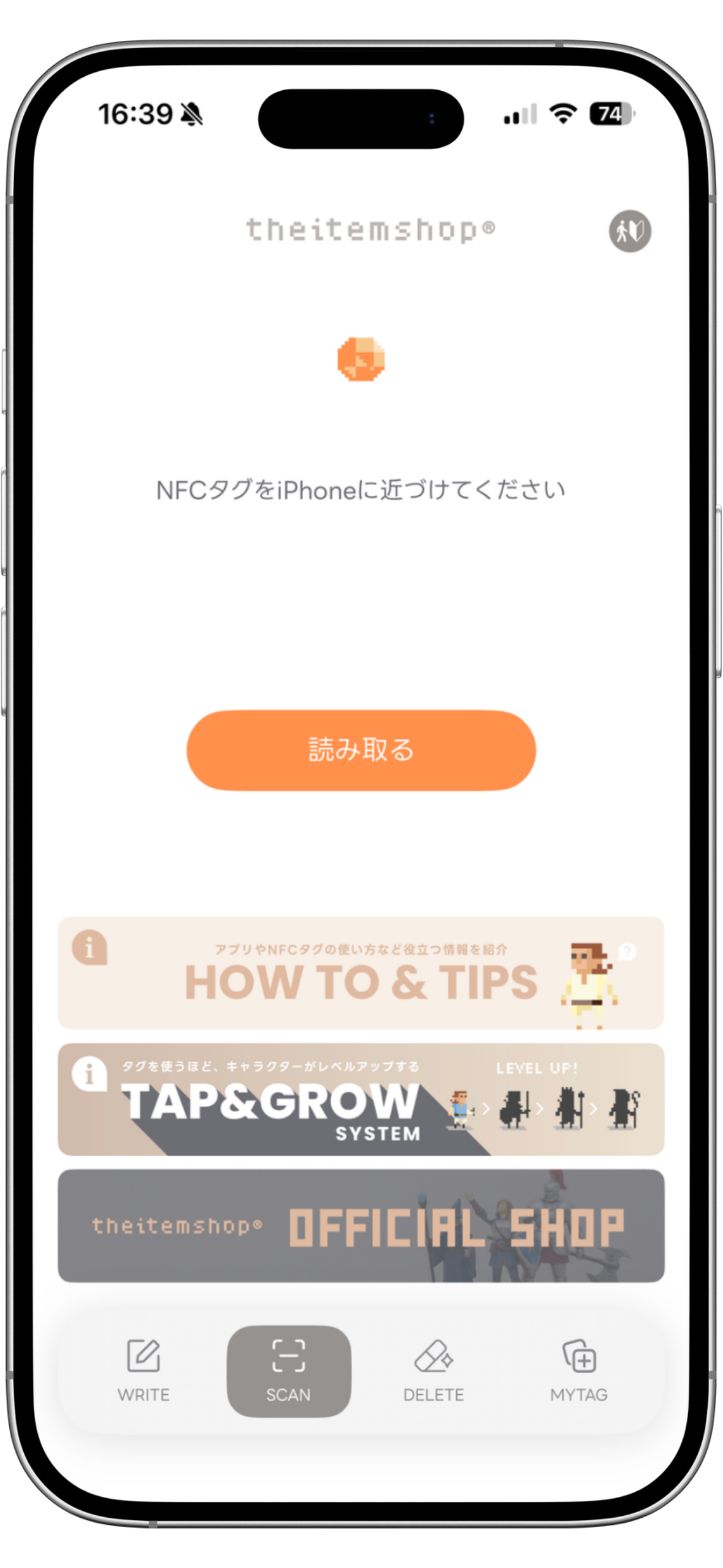
下の SCAN を選びます
「読み取る」を押します
タグをiPhoneの上部に近づけます
読み取り結果画面の表示
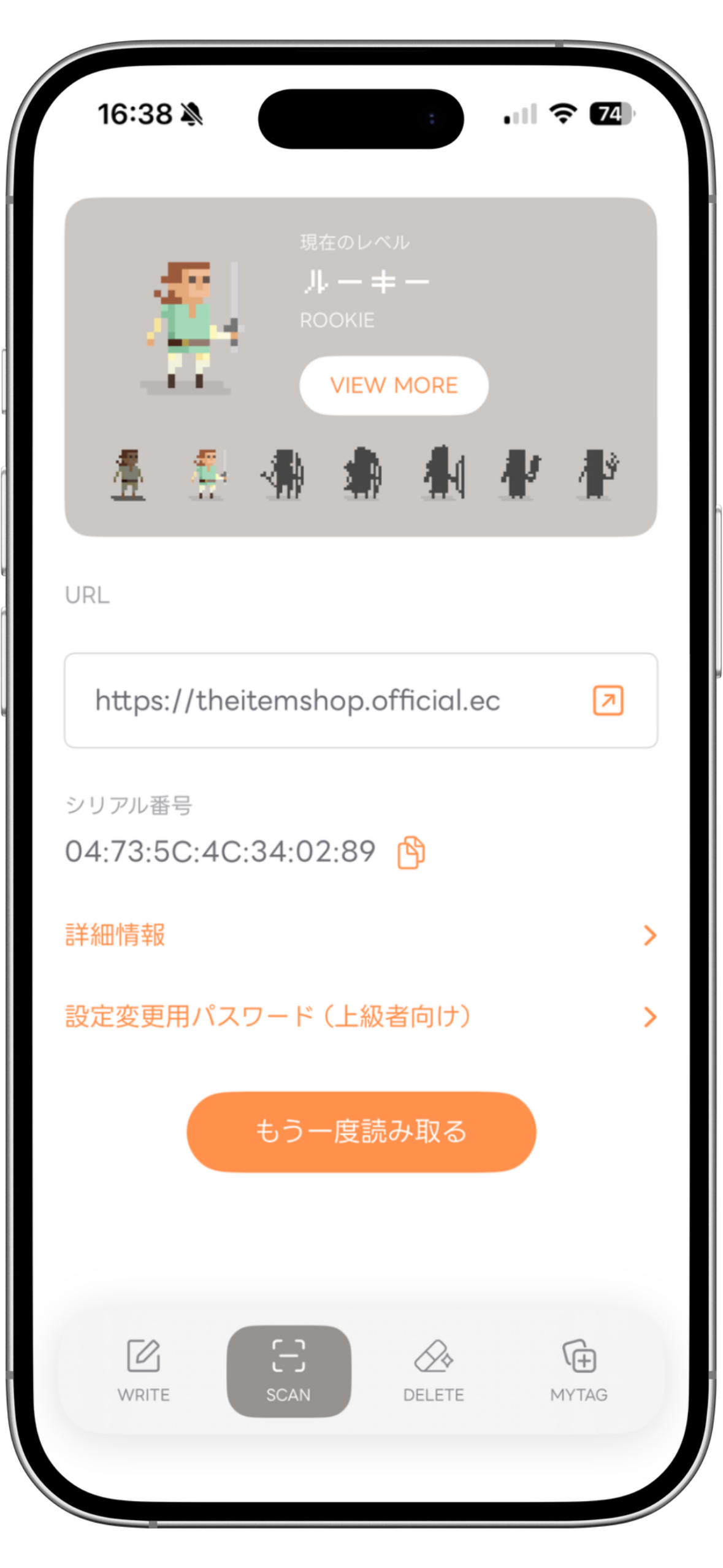
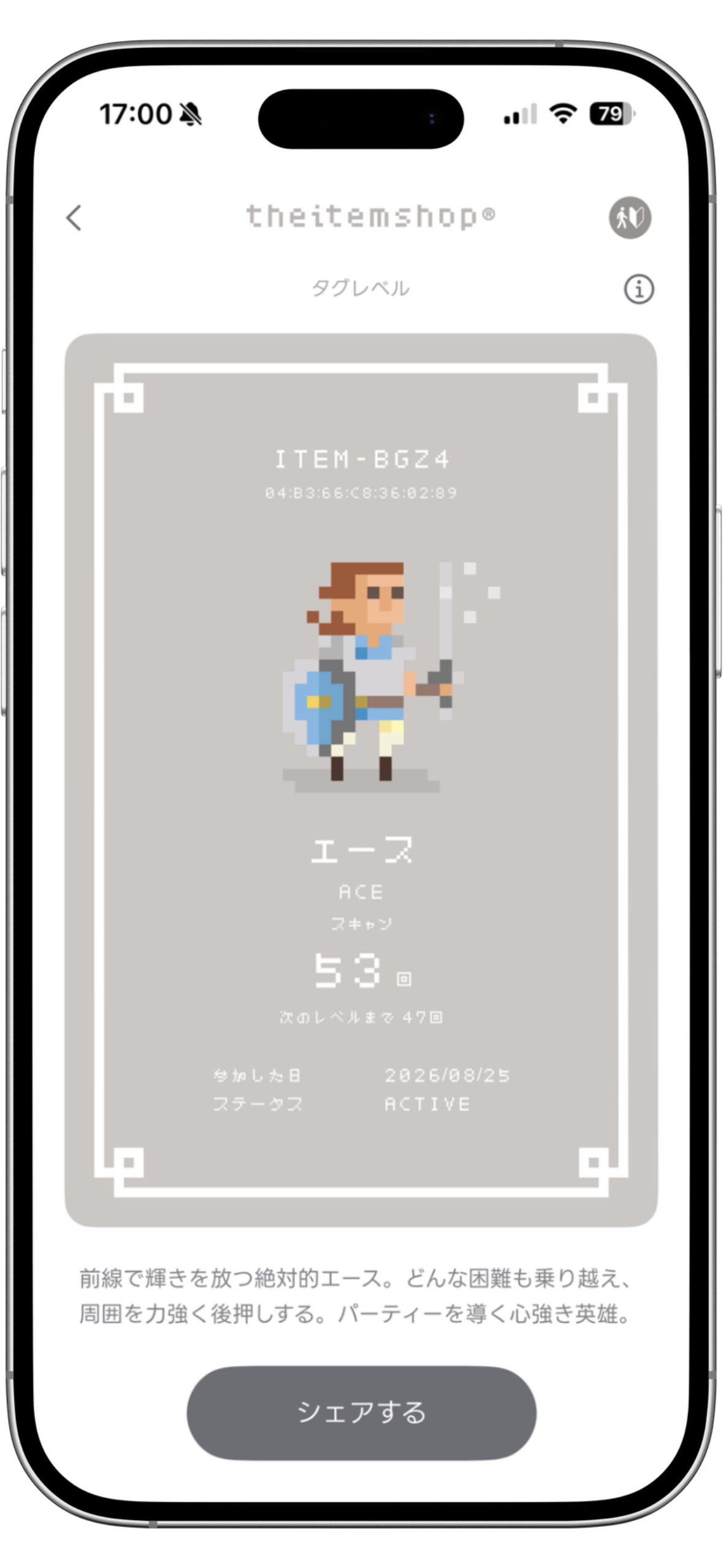
現在のレベル
キャラクターと、いまのレベルが表示されます。カードを押すと「タグレベル」の詳しい画面へ移ります。累積の読み取り回数、次のレベルまであと何回か、コードネーム、記録を始めた日をご覧いただけます。
URL
いまタグに設定されているURLです。右のアイコンから、そのページを開けます。
シリアル番号
タグ1枚ごとの固有の番号です。コピーのアイコンで書き写せます。
詳細情報
タグの種類、メモリ情報、書き込み可否などの技術的な内容です。ふだんはご覧いただく必要はありません。
設定変更用パスワード(上級者向け)
他社のNFCアプリでこのタグの内部設定を変更するときに使います。通常は不要です。
続けて別のタグを読むときは「もう一度読み取る」を押してください。
「マイタグに登録しますか?」が出たら
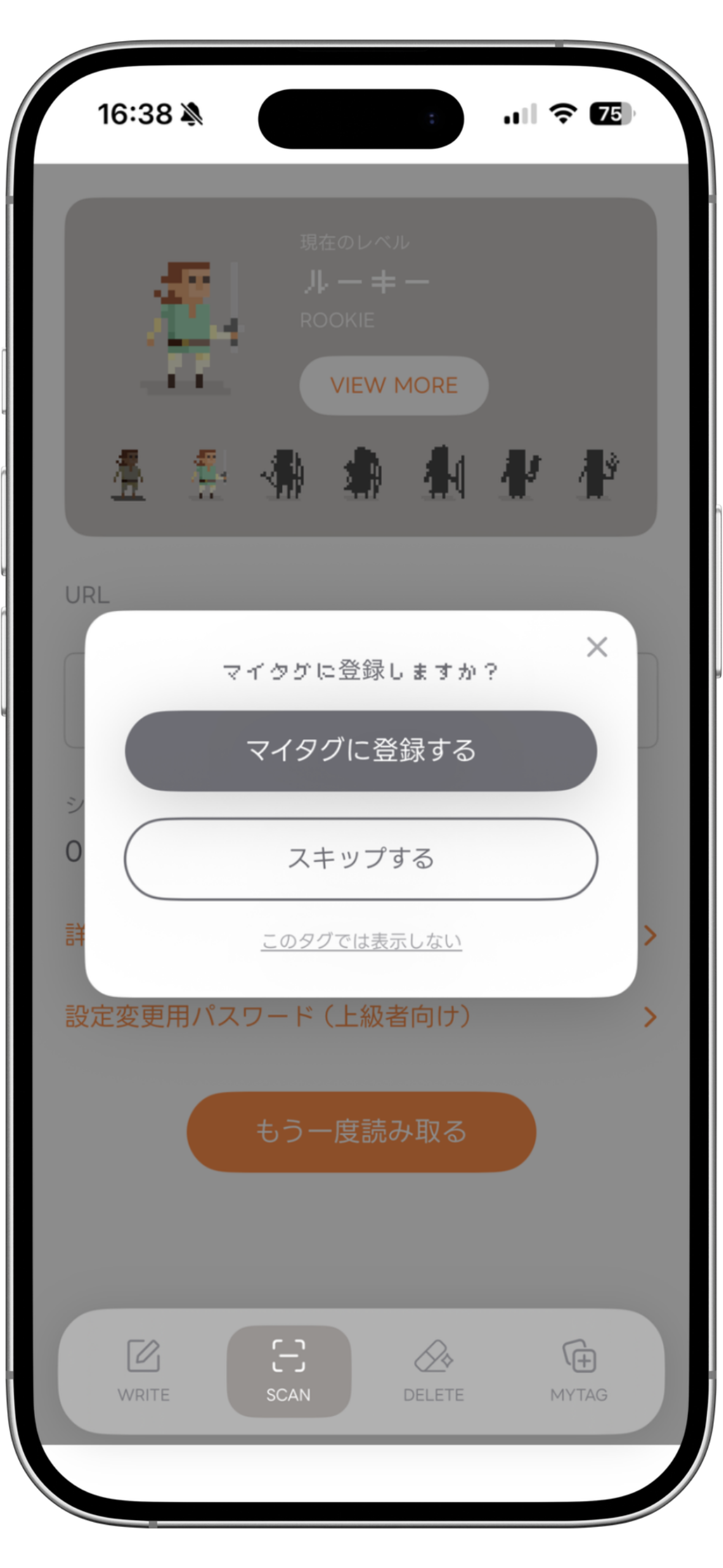
公式アプリで書き込み済みのタグを読むと、マイタグへの登録を確認する画面が出ます。「マイタグに登録する」を選ぶと、MYTAGの一覧に並びます。あとから登録することもできます。
⚠「INACTIVE」と表示されたら
公式アプリでまだURLを書き込んでいないタグです。お買い上げ直後のタグは、この状態から始まります。
キャラクターの姿は表示されますが、読み取り回数はまだ数えていません。「URLを設定してアクティブにする」からWRITEへ進んで書き込むと、そこから記録が始まります。
③ URLを消す
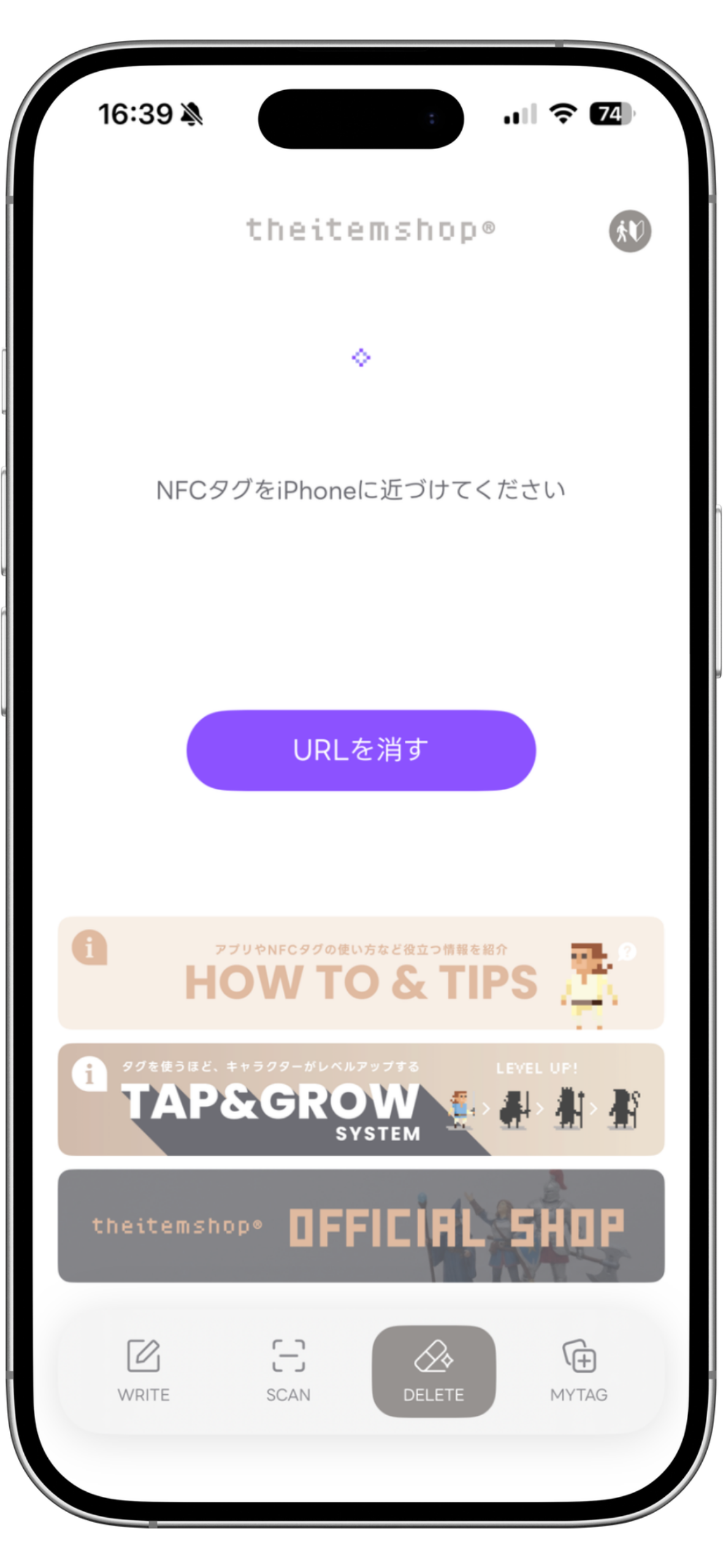
タグに設定したURLを消して、空の状態に戻します。
下の DELETE を選びます
「URLを消す」を押します
「このタグのURLを消しますか?」の確認が出ます。「消す」を押します
タグをiPhoneの上部に近づけます
⚠ URLを消してもレベルは残ります
消えるのはURLだけです。読み取り回数とレベルはタグの中に残ります。確認画面にも「URLのみ消えます。レベルと読み取り回数は残ります。」と表示されます。
消したあとの完了画面からは、「書き込む」で新しいURLの設定へ、「読み取る」でタグの確認へ、そのまま進めます。
④ 育てているタグを見る(MYTAG)
MYTAGには、マイタグに登録したタグが並びます。カードには、キャラクター、コードネーム、いまのレベル、設定中のURLが出ます。
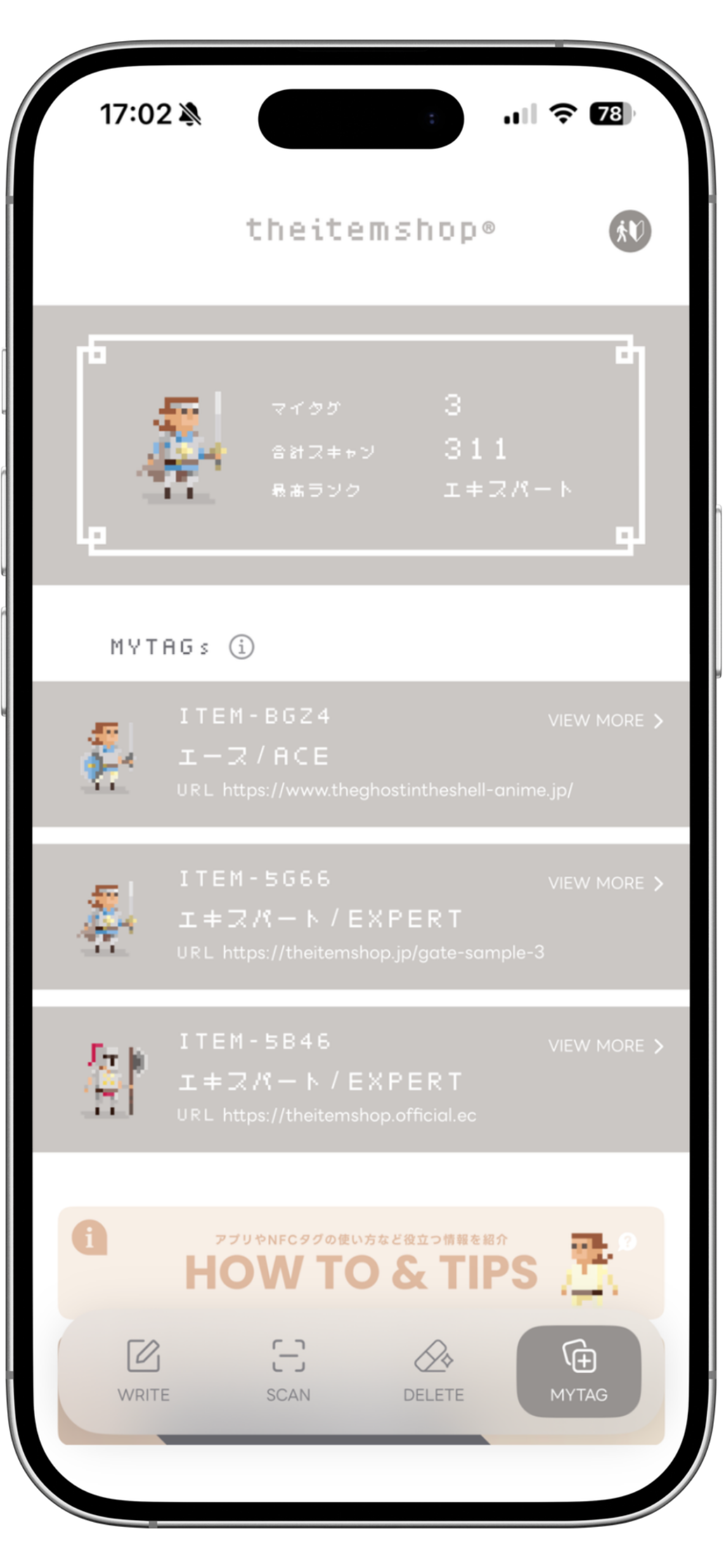
一覧の上には、いちばん育っているタグのキャラクターと、マイタグの枚数、合計のスキャン回数が出ます。
カードを押すと詳細画面へ移ります。読み取り回数、次のレベルまであと何回か、記録を始めた日を確認できます。「シェアする」を押すと、いまの姿がカードになって書き出され、そのままSNSやメッセージで送れます。
一覧から外したいときは、詳細画面の「マイタグから削除する」を押してください。表示されなくなるだけで、読み取り回数と記録は消えません。
よくある質問
Q. 一度書き込んだURLは変えられますか
はい。WRITEから上書きすれば、何度でも変更できます。回数やレベルはそのまま引き継がれます。
Q. 他社のNFCアプリでも編集できますか
URLの書き換えでしたら、他社のアプリからでも行えます。使い慣れたアプリをお使いください。
Q. スマートフォンを買い替えたらどうなりますか
新しい端末にアプリを入れて、タグを一度かざしてください。それまでの回数がそのまま表示されます。
Q. アプリを消してしまいました
入れ直して、タグを一度かざせば元に戻ります。回数はタグ本体に記録されているためです。キャラクターとコードネームも変わりません。
Q. キャラクターは選べますか
選べません。タグ1枚ごとに決まっていて、後から変わることもありません。
Q. どんなタグに対応していますか
the item shop の製品に入っているタグはすべて対応しています。市販品では NTAG213 / NTAG215 / NTAG216 を搭載したタグでお使いいただけます。
Q. レベルの仕組みを知りたい
「TAP & GROW」のページで詳しくご説明しています。